
A volte facciamo degli scatti e una volta tornati a casa, riguardandoli, ci accorgiamo che c’è qualcosa che disturba, qualcosa che non vorremmo avere incluso in quella foto. Ad esempio nelle immagini con i riflessi dovuti alle superfici d’acqua può capitare di avere qualche oggetto che interferisce con il nostro bel panorama, vorremmo eliminarlo ma pensiamo che sia un procedimento difficile. Vediamo quindi un trick di Photoshop per eliminare oggetti indesiderati in 3 semplici clic.
Eliminare oggetti indesiderati
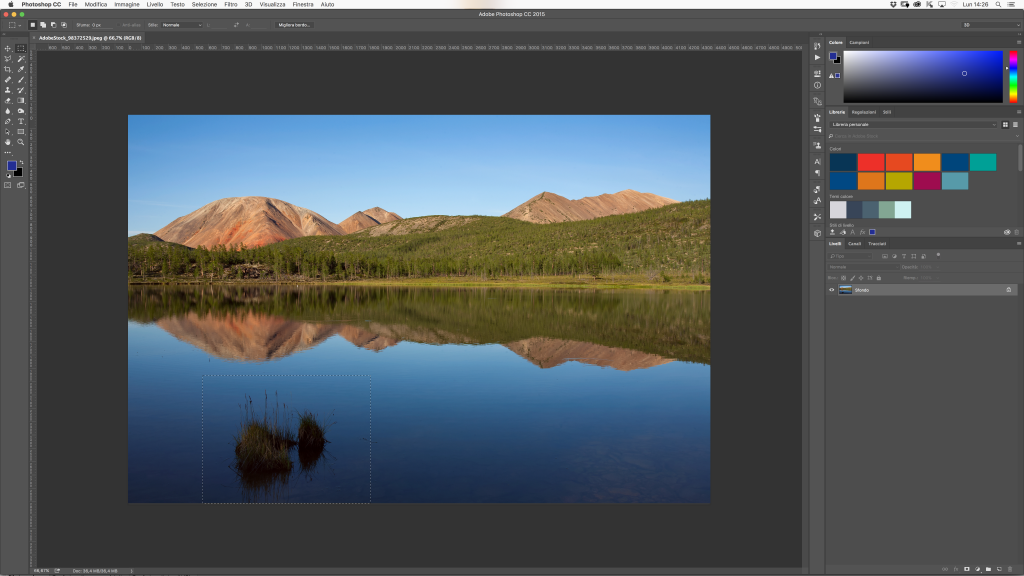
Per esempio, io ho questa bellissima immagine: un panorama mozzafiato con un gioco di riflessi davvero belli. Tuttavia quel cespuglietto in primo piano mi infastidisce parecchio e vorrei eliminarlo, senza impazzire troppo. Solitamente avrei usato il timbro clone, andando per l’appunto a copiare e clonare alcune aree circostanti, ma Photoshop ci riserva un trick ancora più semplice e veloce.

Individuata l’area che voglio andare ad eliminare, dicevamo per l’appunto il cespuglio, andiamo a selezionarla utilizzando la selezione rettangolare o (il lazo poligonale se siete più comodi)
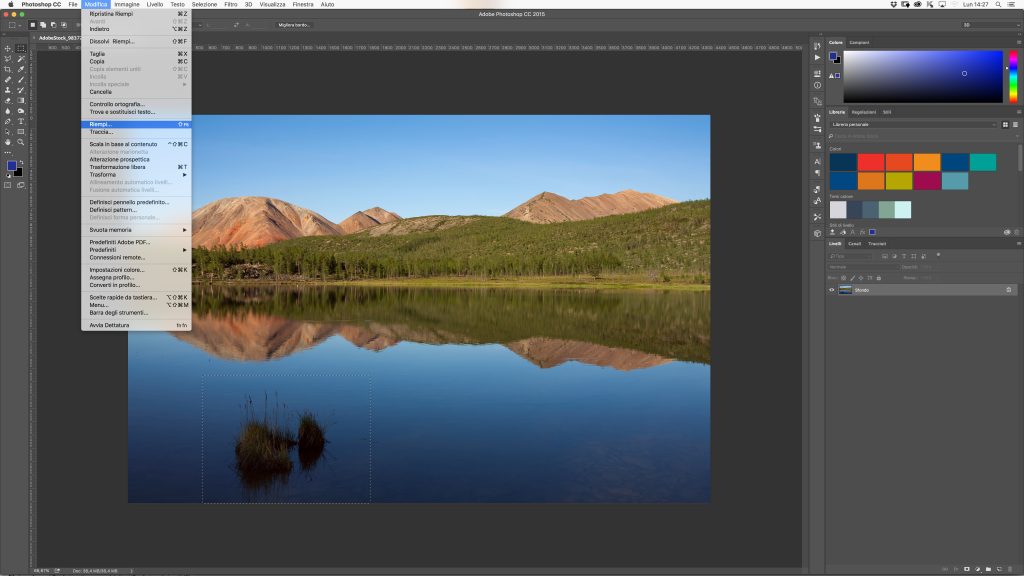
Una volta selezionata la zona, andiamo a fare clic su modifica > riempi
scegliamo la voce “in base al contenuto”
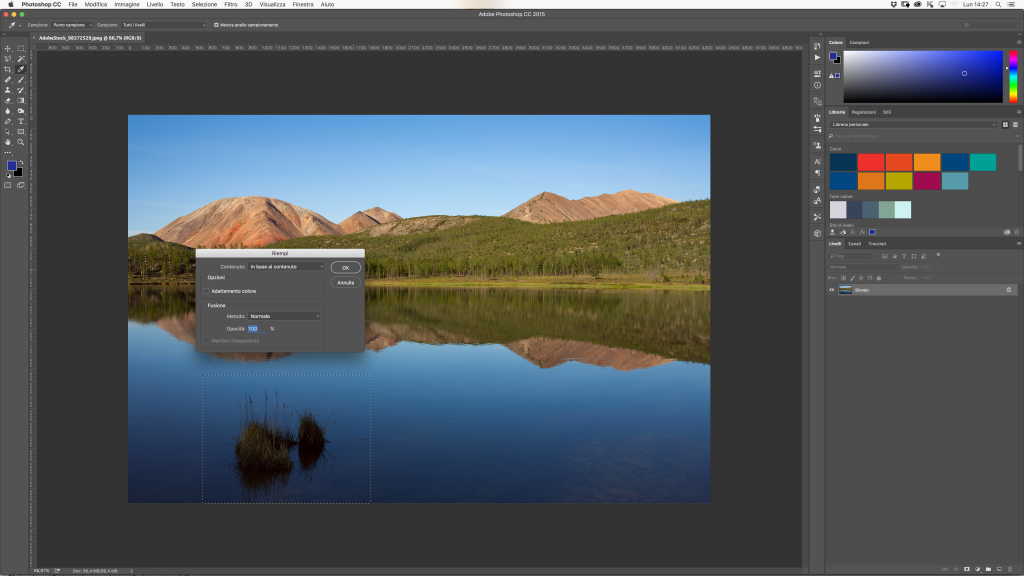
e otterremo quindi questo risultato finale:
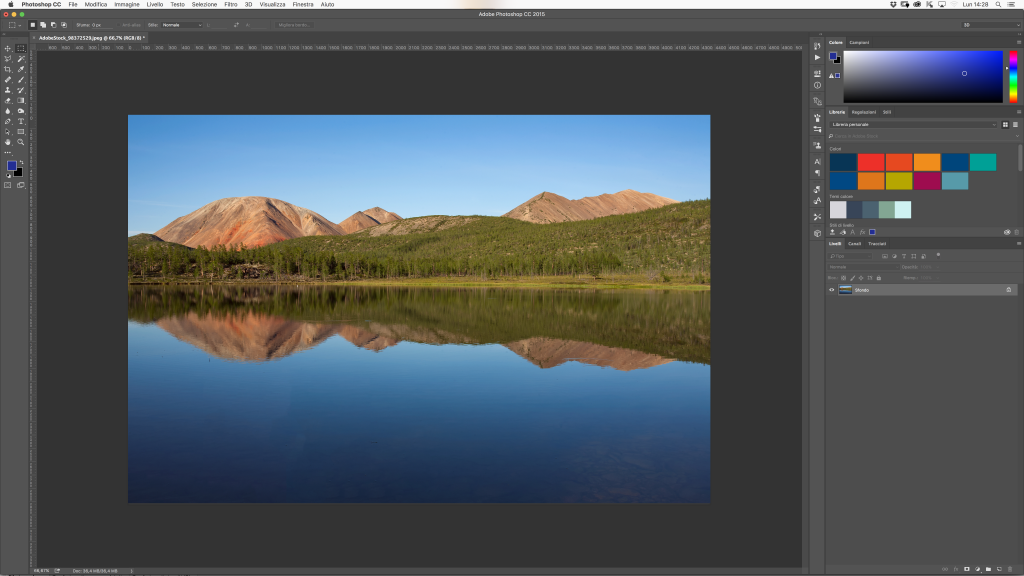
Comodo, vero? Ovviamente è bene specificare che questo trick è comodissimo e veloce, ma si adatta bene a questa tipologia di fotografie e a questo scatto nello specifico, non è detto quindi che per tutte le vostre immagini sia l’ideale: a volte è ancora necessario andare ad intervenire manualmente con per l’appunto il timbro clone o altri strumenti per avere un risultato perfetto.
Provate, e fatemi sapere nei commenti. 😉