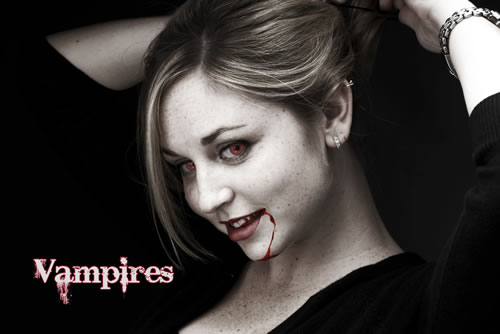

Nel corso di questo Photoshop Trick Matteo Discardi ci spiega come trasformare un’immagine, apparentemente del tutto innocente, in una altra dal tono particolarmente spettrale. Questo Photoshop Trick si chiama Vampires!
Ci muoveremo attraverso tre tipologie di alterazione: la prima, che potremmo chiamare tonale, avrà lo scopo di alterare i colori totali dell’immagine per adattarli al tema previsto. La seconda, che potremo chiamare localizzata, richiamerà alcuni particolari che si distingueranno dal resto dell’immagine e la terza, artistica, vedrà la costruzione da zero di un elemento (il sangue) tramite tre semplici strumenti.
L’intero esercizio punta l’attenzione sull’utilizzo dei livelli, sui metodi di fusione e sulle maschere.
Vampires: trasformare una foto
Scegliete un’immagine, noi abbiamo una foto di una ragazza che richiama un viso sereno e del tutto distante dall’obbiettivo finale che è la creazione di un vampiro. Questo da maggiore lustro all’esercizio.
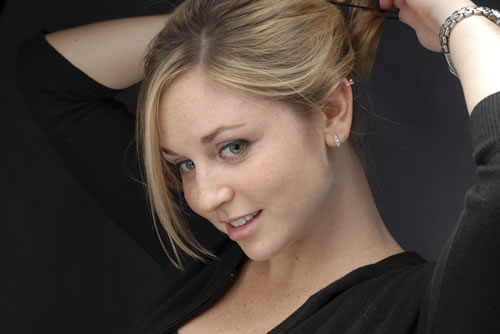
Il primo passo è quello di duplicare il livello Sfondo, e trasformare il nuovo livello creato in una copia in bianco e nero tramite il comando Immagine > Regolazioni > Togli saturazione.
Dato che l’intenzione è quella di non alterare, per quanto possibile, l’immagine originale, ripeteremo questa operazione molto spesso: lasciare inalterato il livello sfondo ha un duplice vantaggio, in quanto sarà possibile in ogni fase tornare sempre all’immagine originale e anche riprendere, di volta in volta, una versione inalterata dell’immagine per poi trattarla con vari effetti.
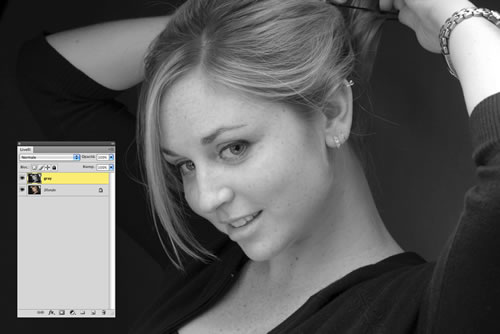
Duplichiamo il livello che abbiamo appena creato, che ho chiamato Gray e che è quello in scala di grigio. Assegnamo al livello copiato il tipo di fusione chiamato Bruciatura lineare.
Questo effetto va ad esaltare le zone più scure dell’immagine: se l’effetto è troppo forte, come in questo caso, possiamo diminuire l’opacità (io l’ho settata al 50%).
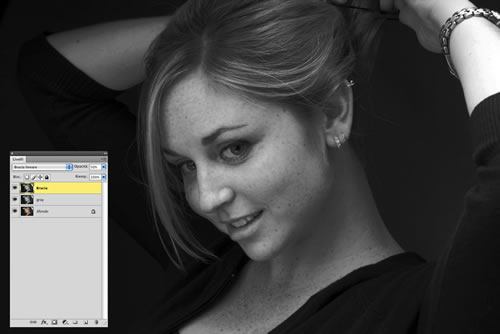
L’immagine comincia a formarsi, ma in questo modo abbiamo perso totalmente l’aspetto del colore. Duplichiamo così il livello originale che abbiamo tenuto come sfondo e posizioniamolo sopra gli altri. A questo livello assegniamo Luce soffusa come tipologia di fusione: l’effetto risultate è un’immagine che presenta tonalità molto tenui, in particolare la pelle.
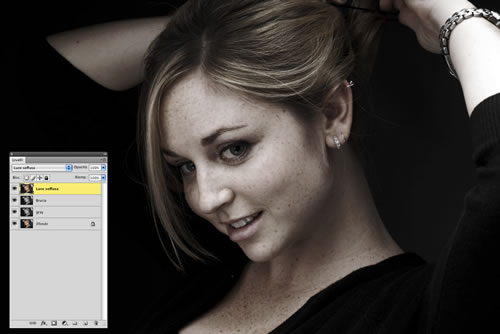
Il problema che si presenta ora è che nell’esaltazione delle parti scure abbiamo anche fatto emergere le lentiggini della pelle della ragazza: come tutti sanno, i vampiri non hanno lentiggini! E quando le hanno, sono pressochè invisibili, dato che la carnagione di un vampiro è molto tenue.
Per correggere il problema facciamo così: apriamo il pannello Canali e andiamo a selezionare il canale del Rosso (le lentiggini sono presenti soprattutto in quel canale) tramite un clic sul canale con il tasto Command (Mac) o Control (Windows).
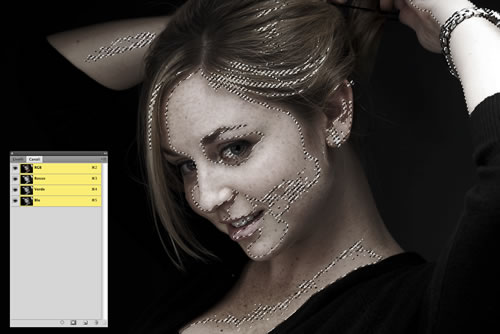
La selezione è più presente tanto più i pixel sono di colore rosso.
Creato un nuovo livello, andiamo a riempire la selezione appena creata con il colore bianco da menu Modifica > Riempi. L’effetto finale ha attenuato molto le lentiggini, anche se di contro l’immagine risulta alla fine sin troppo bianca. A questo penseremo al prossimo passaggio.
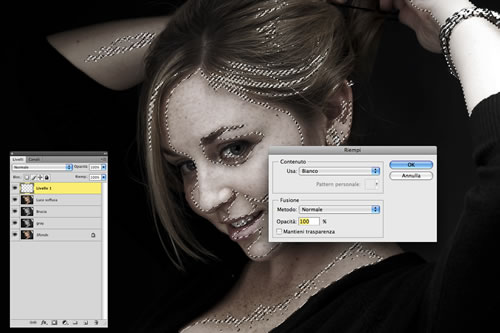
A questo punto la modifica potrebbe vertere su molti punti e con diversi strumenti. Noi utilizzeremo una maschera: dal pannello omonimo, con ancora la selezione attiva, andiamo ad attivare la maschera, che trattandosi di un livello genera una maschera di livello, attiva quindi solo sul livello selezionato.
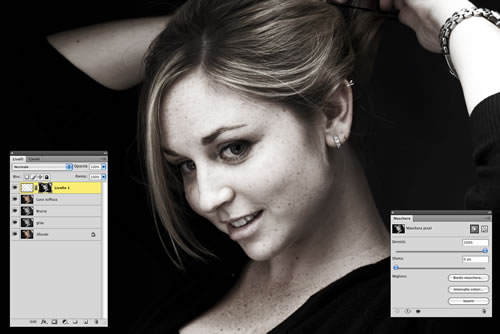
Finita la parte relativa alla correzione tonale della pelle, ci concentriamo sulla correzione locale, in particolare gli occhi, che necessitano di essere più rossi. Per quanto riguarda il colore, duplichiamo nuovamente il livello Sfondo, e poi dal pannello Regolazioni attiviamo Tonalità saturazione, con attivato il segno di spunta su Colora, sino ad ottenere un colore rosso vivo.
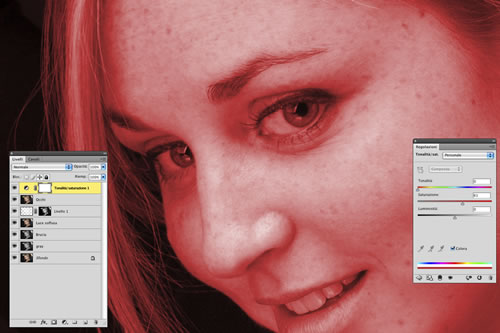
Il problema a questo punto è che la colorazione rossa coinvolge tutta l’immagine, mente a noi interessano solo gli occhi: creato un nuovo gruppo nel pannello Livelli, includiamo all’interno l’ultimo livello creato e la regolazione colore.
Inoltre, attiviamo una maschera a tutto il gruppo, in modo da operare solo su una parte, e invertiamo il colore, da bianco a nero (il che significa non mostrare nulla). Dato che a questo punto la maschera del gruppo è tutta nera, con un pennello bianco andiamo a colorare solo le pupille: la parte colorata mostrerà il contenuto del gruppo.
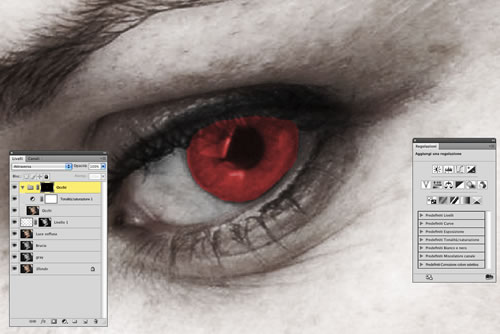
Per la colorazione abbiamo utilizzato un pennello dalla punta dura, per essere più precisi. Alla fine del processo, sempre con la maschera selezionata, attiviamo un controllo di sfocatura, lieve, che va a correggere eventuali difetti della pennellata e che propone contorni più morbidi.
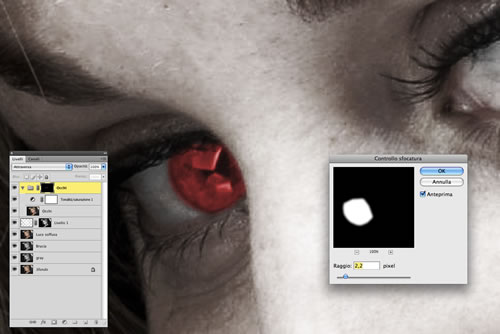
Finito il lavoro sugli occhi, pensiamo alle labbra: duplichiamo il gruppo degli occhi e lo rinominiamo Labbra. Cancellati gli occhi su questo gruppo, operiamo allo stesso modo per le labbra, sino ad ottenere una selezione comune, anche in questo caso con un piccolo effetto sfocatura.
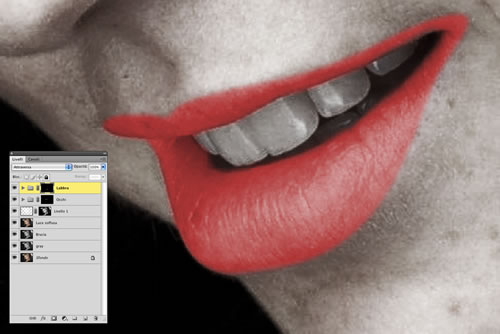
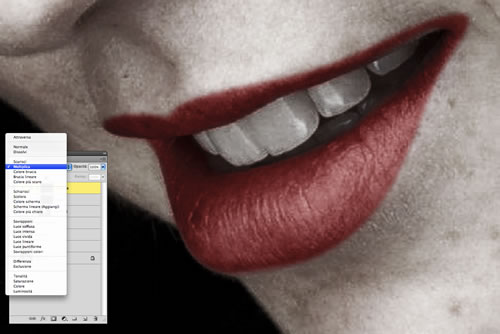
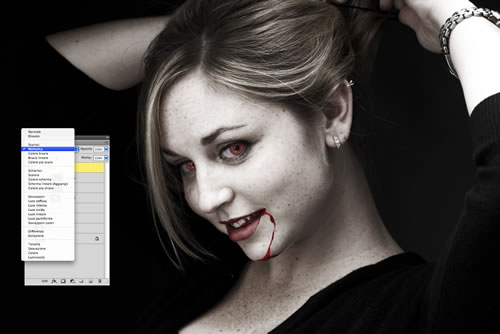
Se negli occhi il processo andava bene, nel caso delle labbra il colore non è molto realistico: per ovviamo variamo il tipo di fusione sul gruppo da Attraversa a Moltiplica, che va a scurire tutte le tonalità, apparendo in questo caso più verosimile.
Siamo arrivati alla terza fase, quella più relativa alla creazione artistica del sangue.
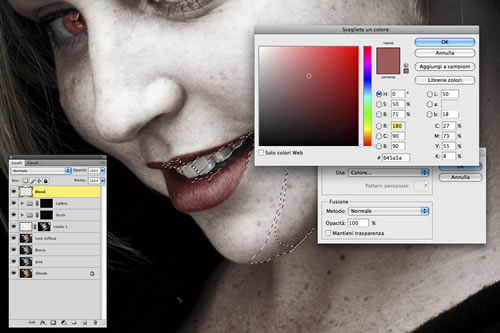
Con lo Strumento Lazo abbiamo creato una selezione che ricrea un eventuale flusso di sangue. Creato un nuovo Livello che chiameremo Blood, andiamo a riempire il livello con un colore rosso, magari prelevato proprio da un punto sulle labbra.
Il sangue è un tipo di liquido molto viscoso, quindi con la presenza di molti grumi. Per enfatizzare questo, andiamo a schiarire alcune zone con lo Strumento Scherma, lavorando prima sui mezzitoni e poi sulle luci. Le parti più chiare saranno quelle in cui il sangue è meno denso.
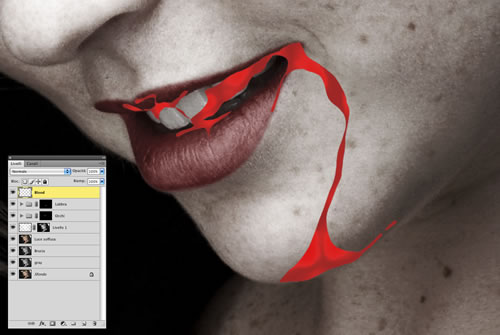
Con lo Strumento Brucia, andiamo poi a scurire le parti nelle quali i grumi di sangue sono più marcati. Lo strumento non dovrebbe agire sulle parti più chiare giù marcate da Scherma.
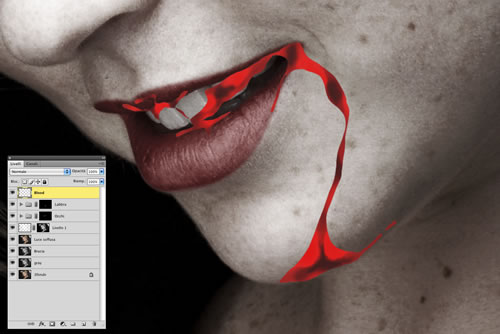
Alla fine del processo, un passaggio con lo Strumento Sfumino permette da una parte di sommare i contorni del sangue (che altrimenti sarebbero troppo marcati).
L’ultimo passaggio, come per le labbra, è l’applicazione di un effetto fusione Moltiplica, che rende il colore totale più realistico.
Nell’ultimo passaggio, l’inserimento di un testo con il nome dell’esercizio. Ovviamente abbiamo scelto un font adeguato. L’applicazione di un Bagliore Esterno rende la scritta più in tema con l’immagine.
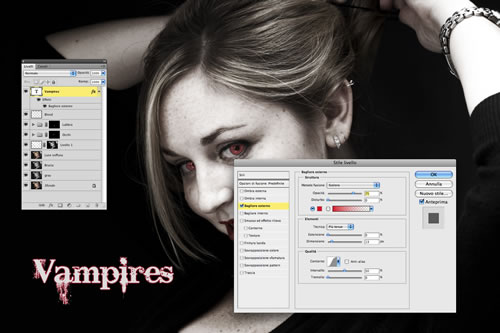
Ed ecco l’immagine finale, volutamente molto distante dall’immagine originale, con tonalità generali molto spettrali, occhi e labbra molto rosse e un effetto sangue particolarmente efficace, pur se ottenuto con pochi e semplici passaggi.