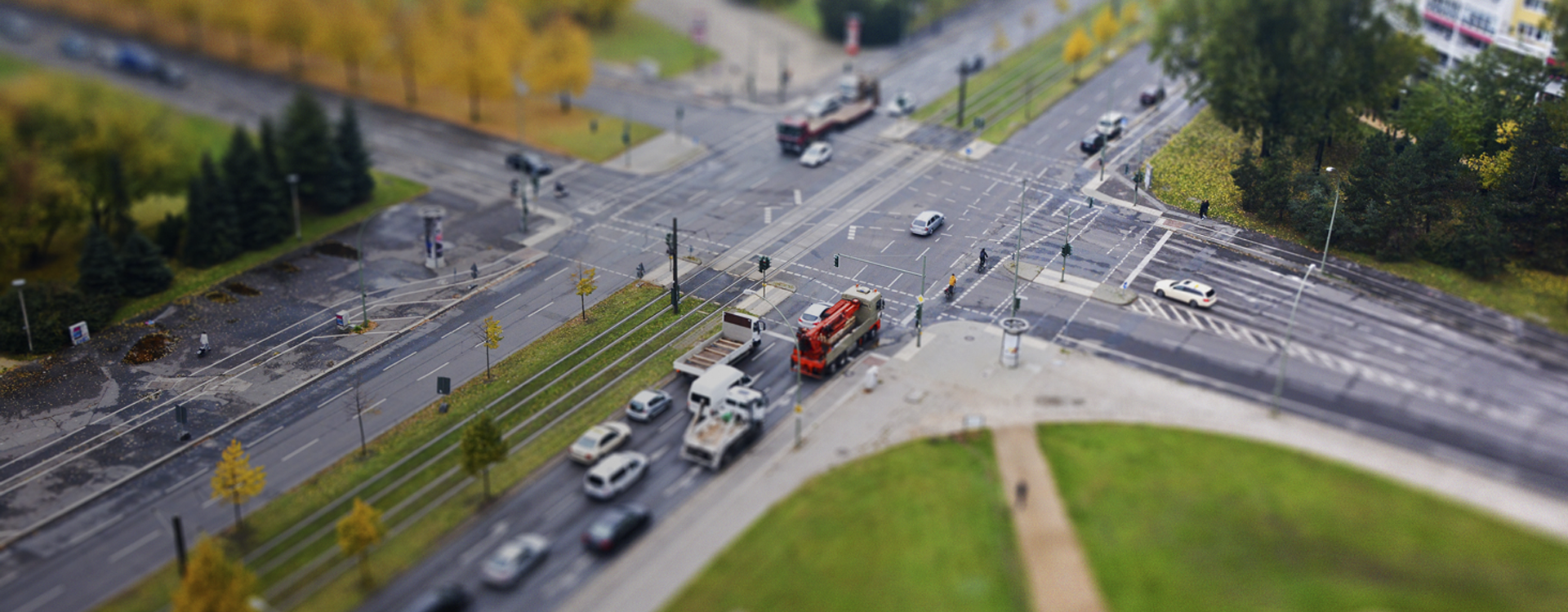
Il Tilt-Shift è una tecnica con la quale si ottengono delle fotografie che sembrano miniature, mondi fantastici e, ad una prima occhiata, sembra di aver fotografato una specie di diorama o di modellino giocattolo. Con questo Photoshop Trick vediamo come realizzare questo effetto in post-produzione. Con il nostro software creiamo l’illusione di uno scenario miniaturizzato: è un trucchetto di post produzione molto divertente e abbastanza facile da realizzare, basta fare attenzione ad alcuni passaggi.
Come realizzare il Tilt-Shift in post-produzione
Apriamo la nostra foto con Photoshop CC 2015: città, persone, paesaggi sono i soggetti migliori per questo tipo effetto. Immagini adatte all’applicazione di sfocature o alla messa a fuoco solo di alcuni elementi sono sicuramente le migliori.
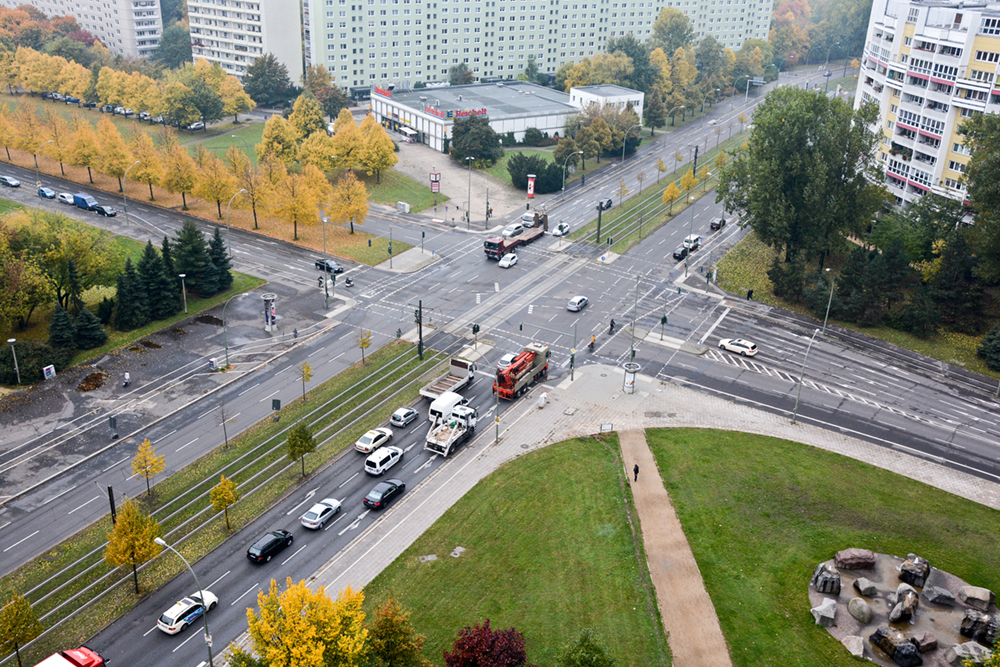
L’effetto tilt shift può essere realizzato tramite due diverse metodologie, ovvero la sfocatura manuale oppure la sfocatura con maschera. Questi due metodi sono entrambi validi, anche se bisogna ammettere che utilizzando la prima solitamente è più facile ottenere risultati maggiormente precisi. Utilizziamo (nell’esempio riportato in fotografia) lo strumento sfumatura con maschera.
Attiviamo quindi lo strumento maschera veloce. “Q” da tastiera.
La voce Selettore del colore dovrà avere come colore in primo piano il bianco, e colore di sfondo il nero (ovvero i colori predefiniti). Selezioniamo lo strumento Sfumatura e nella barra dei comandi scegliamo l’opzione Sfumatura riflessa > Inverti
Clicchiamo sull’immagine e tracciamo una linea nel senso in cui vogliamo applicare la sfumatura.

La foto avrà assunto una colorazione rossastra che serve ad evidenziare la differenza tra le zone che siamo andati a selezionare e quelle non selezionate, chiudiamo ora la modalità Maschera veloce cliccando nuovamente sullo strumento (o col tasto “Q”).
Applichiamo ora l’effetto dal menù Filtro > Sfocatura > Sfocatura con obiettivo
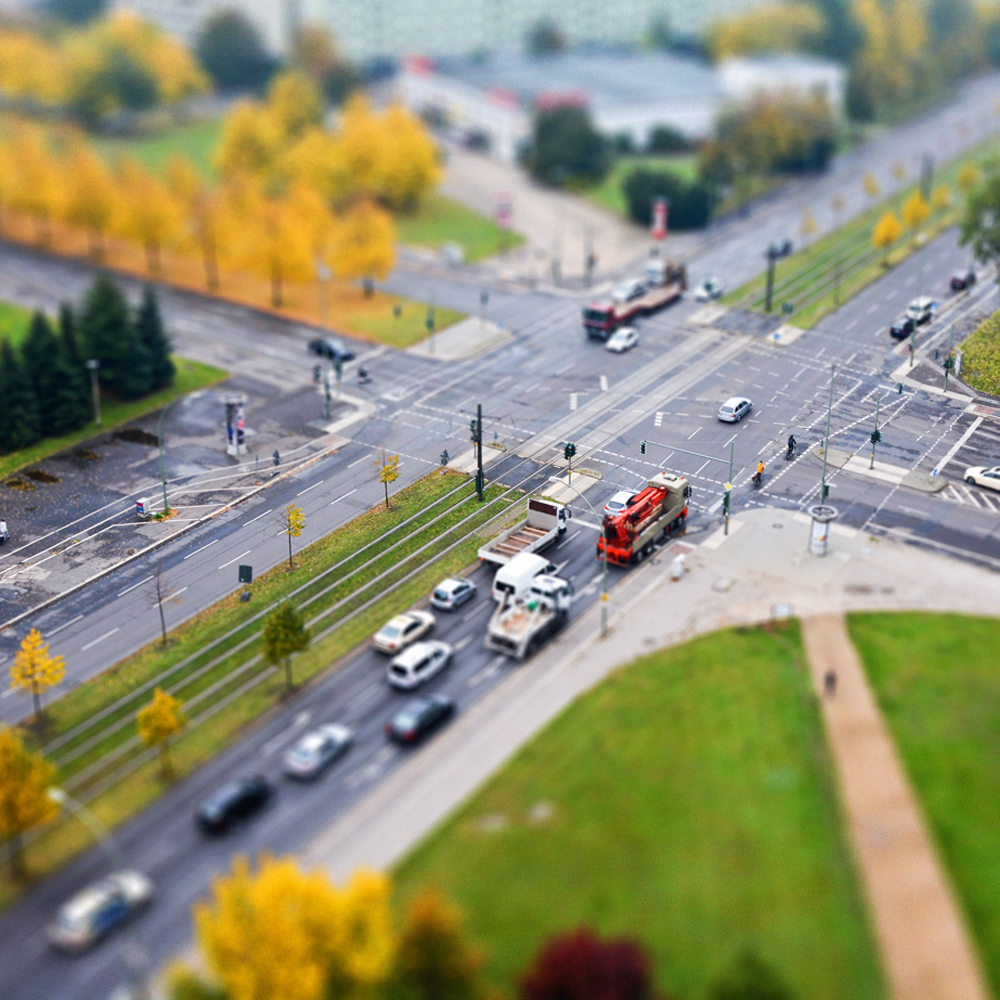
Si aprirà un pannello a parte dove dobbiamo modificare il raggio di sfocatura, per controllare la qualità e la consistenza della sfocatura del contorno. Inoltre possiamo modificare altri parametri come la curvatura, la rotazione e infine scegliere un disturbo, che vi suggerisco di lasciare con un fattore molto basso. Provate sulla vostra foto un po’ di regolazioni, con l’obbiettivo di arrivare ad un risultato simile a quello che vedete qui sotto.

Per avere un effetto più veritiero, dopo aver applicato la sfocatura è consigliabile modificare i colori dell’immagine. Dopo aver deselezionato la selezione che abbiamo usato prima (command+D da tastiera), facciamo clic su Immagine > Regolazioni > Tonalità saturazione e alziamo un po’ la saturazione

Infine facciamo sempre clic su Immagine > Regolazioni > Luminosità e contrasto e giochiamo un po’, aumentando quest’ultimo.
Il gioco è fatto.

Potrebbe anche interessarti:


Lascia un commento