
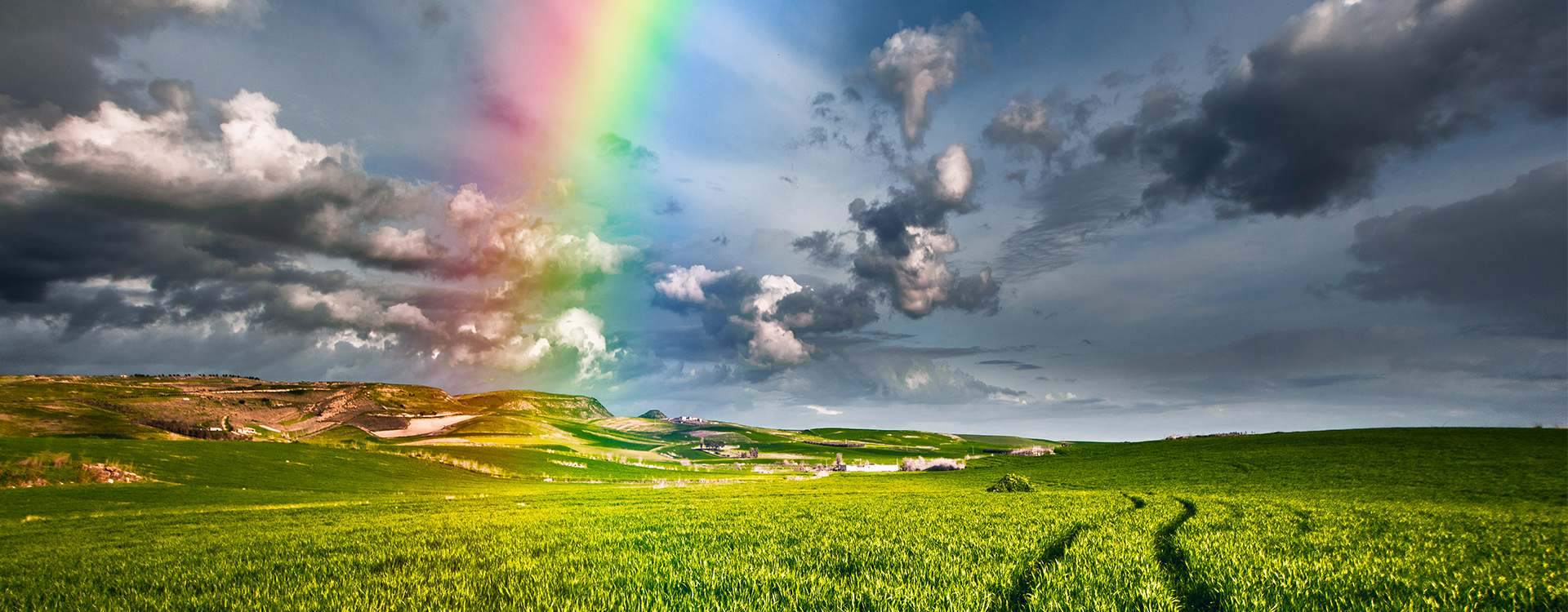
Appassionati fotografi e photoshoppers, oggi voglio svelarvi un trick davvero facile per aggiungere un arcobaleno alle vostre foto.
Ovviamente questo tipo di effetto ha un risultato ottimale se si utilizza una buona immagine di partenza; in questo caso ho scelto un bel prato con dei nuvoloni neri, come se da qualche parte stesse piovendo o avesse appena piovuto. L’habitat ideale per il mio arcobaleno.
Aggiungere un arcobaleno alle vostre foto: alcuni semplici passaggi
Apro la foto che ho scelto con il nostro Photoshop CC 2015.

Creo un nuovo livello vuoto che chiamo “Arcobaleno”, poi seleziono lo strumento sfumatura e, in alto nella barra di opzioni avanzate, vado ad selezionare tra i preset delle nuove sfumature quelle chiamate effetti speciali.
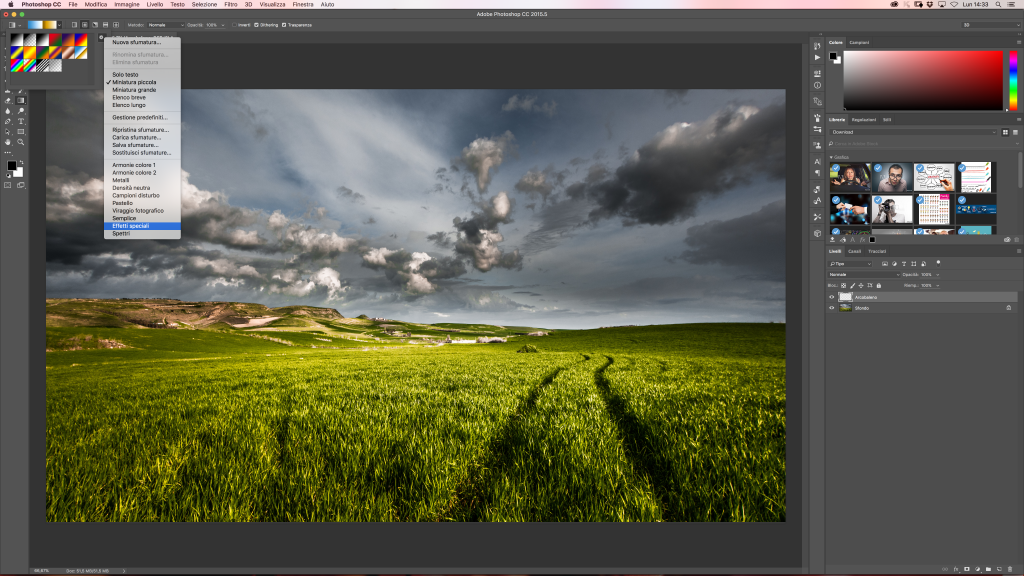
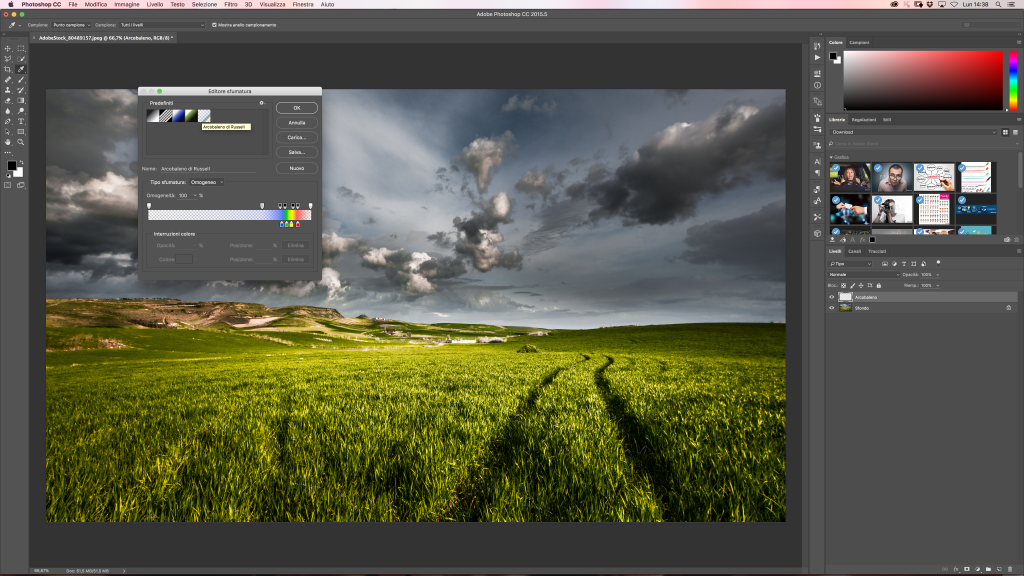
Photoshop mi chiede “Sostituisco le sfumature correnti con quelle di Effetti speciali?”, e clicco su ok. Adesso non mi resta che scegliere il gradiente con i colori dell’arcobaleno che Photoshop ci fornisce.
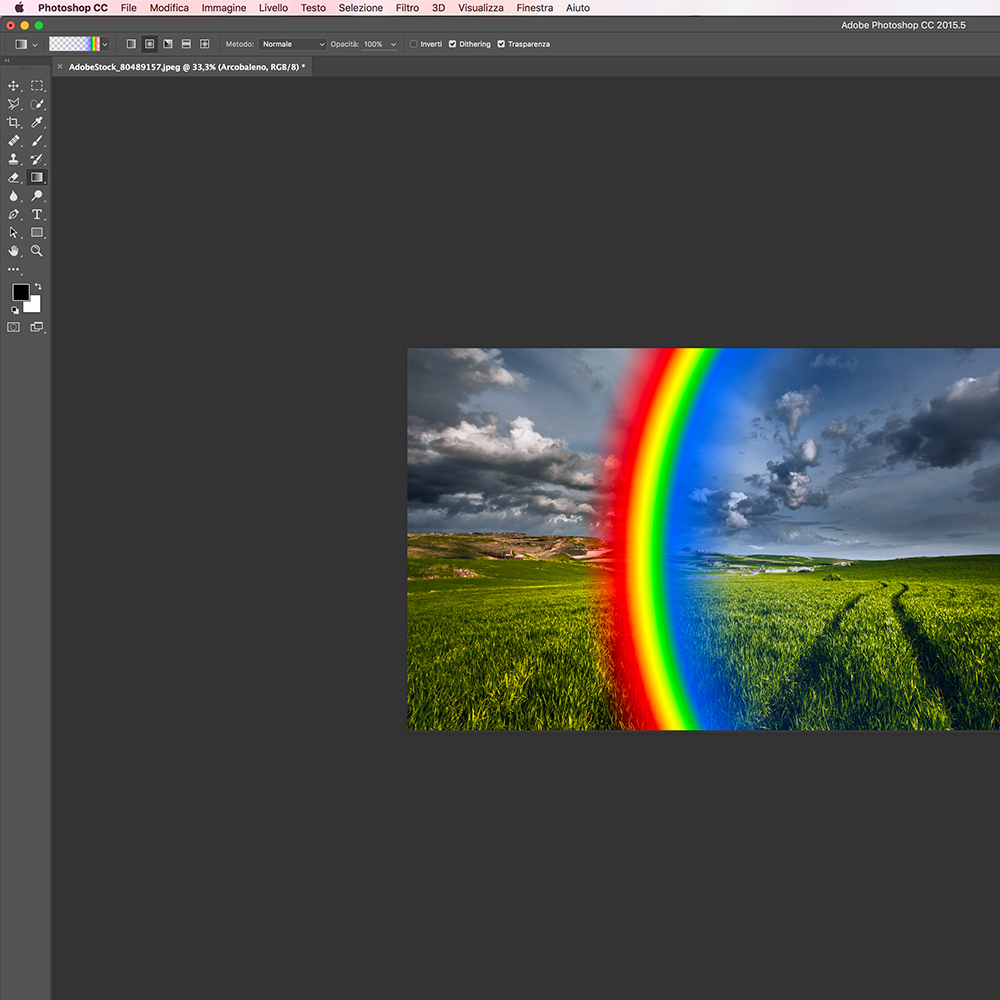
Scelgo la sfumatura radiale, sempre dalla barra delle opzioni avanzate, e traccio così la sfumatura da destra a sinistra, sempre sul mio livello vuoto, per creare un semicerchio. Posso anche spostarlo con lo strumento sposta (V da tastiera) nella posizione che più mi aggrada.
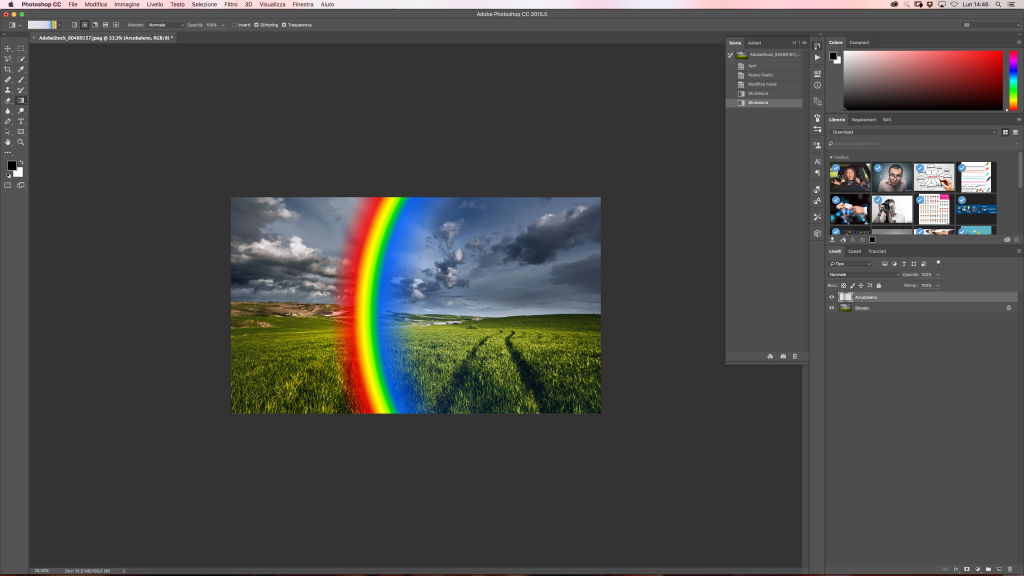
Cambio poi il metodo di fusione del mio livello arcobaleno in scolora e applico un filtro di sfocatura. Da Filtro > Galleria sfocatura > Campo Sfoca
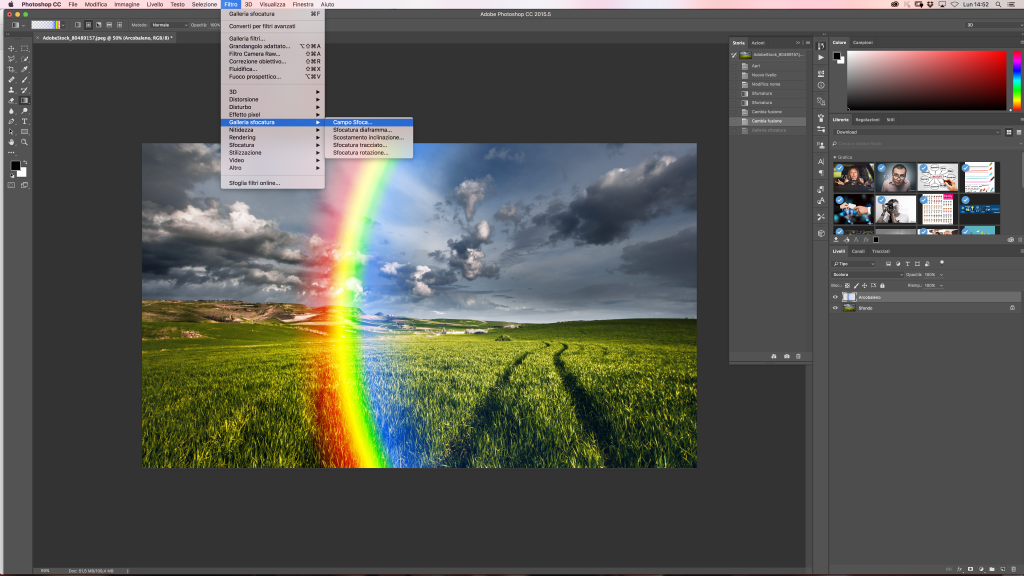
Infine aggiungo una maschera di livello al mio livello arcobaleno, scelgo poi un gradiente che va dal nero al bianco con una sfumatura lineare e tiro la sfumatura dal basso verso l’alto (sostanzialmente per cancellare, anzi mascherare e nascondere, la parte di arcobaleno che è sul prato).
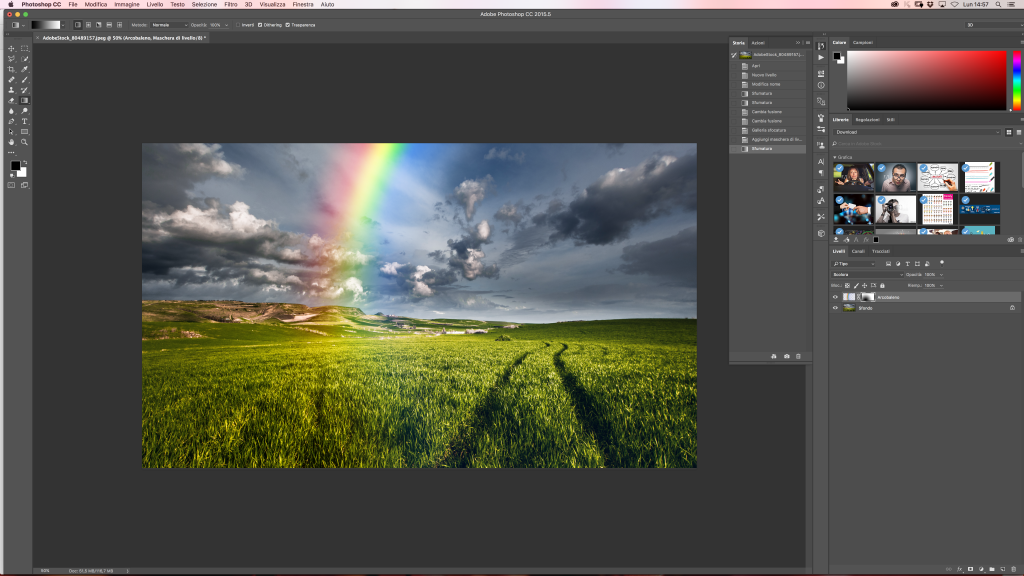
Volendo posso giocare un pochino anche con l’opacità del livello… Ed ecco fatto il nostro arcobaleno!
Per i nostri Photoshop Trick ti consiglio anche:


Lascia un commento